



TeknikSSH özel anahtarlarını KeePassXC’de saklayın. → Veritabanını açın → anahtarlar
ssh-agent’e enjekte edilir. → Kapatın → anahtarlar kaldırılır. Tek seferde tüm anahtarlar kullanılabilir.
Mimari
KeePassXC, ssh-agent’in yerine geçmez. Bir istemci olarak hareket eder: veritabanı açıldığında, sistemin OpenSSH uyumlu aracıyla bağlantı kurar ve anahtarları ekler. Kilitlendiğinde veya kapatıldığında, bunları kaldırır. Anahtarlar, aracı kimlik doğrulama için bellekte tuttuğu durumlar dışında veritabanından düz metin olarak asla çıkmaz.
┌─────────────────┐ SSH Agent Protocol ┌──────────────────┐│ KeePassXC │ ──────────────────────────► │ ssh-agent ││ (decrypted │ add key / remove key │ (system) ││ keys in RAM) │ ◄────────────────────────── │ SSH_AUTH_SOCK │└─────────────────┘ └──────────────────┘ │ │ │ .kdbx (encrypted) │ ssh, git, rsync ▼ ▼ Database file Remote serversAnahtarlar yalnızca veritabanı açıkken görünür. KeePassXC’yi kapatın veya kilitleyin → anahtarlar aracıdan kaybolur. Uzaklaştıktan sonra bellekte kalmış anahtar kalmaz.
Ön Koşullar
ssh-agent çalışıyor olmalı ve SSH_AUTH_SOCK KeePassXC başlamadan önce ayarlanmış olmalıdır. Bir görüntü yöneticisi veya masaüstü ortamı kullanıyorsanız, genellikle bir aracı başlatır (örn. GNOME Keyring, gpg-agent). KeePassXC, OpenSSH uyumlu herhangi bir aracıyla çalışır.
echo $SSH_AUTH_SOCK # Check if agent is availableBir yol görürseniz (ör. /run/user/1000/keyring/ssh veya /tmp/ssh-xxxxx/agent.12345), aracı çalışıyor demektir. Boşsa:
eval "$(ssh-agent -s)" # Start agent and export (add to ~/.bashrc or ~/.zshrc)Adım 1: KeePassXC’de SSH Agent’i Etkinleştir
- Araçlar → Ayarlar → SSH Agent
- Enable SSH Agent integration seçeneğini işaretleyin
- İsteğe bağlı: Use custom socket path if your agent uses a non-default socket
- Tamam
Adım 2: SSH Anahtarını Veritabanına Ekle
Özel anahtarı veritabanının içine kaydedin. Harici dosya yok.
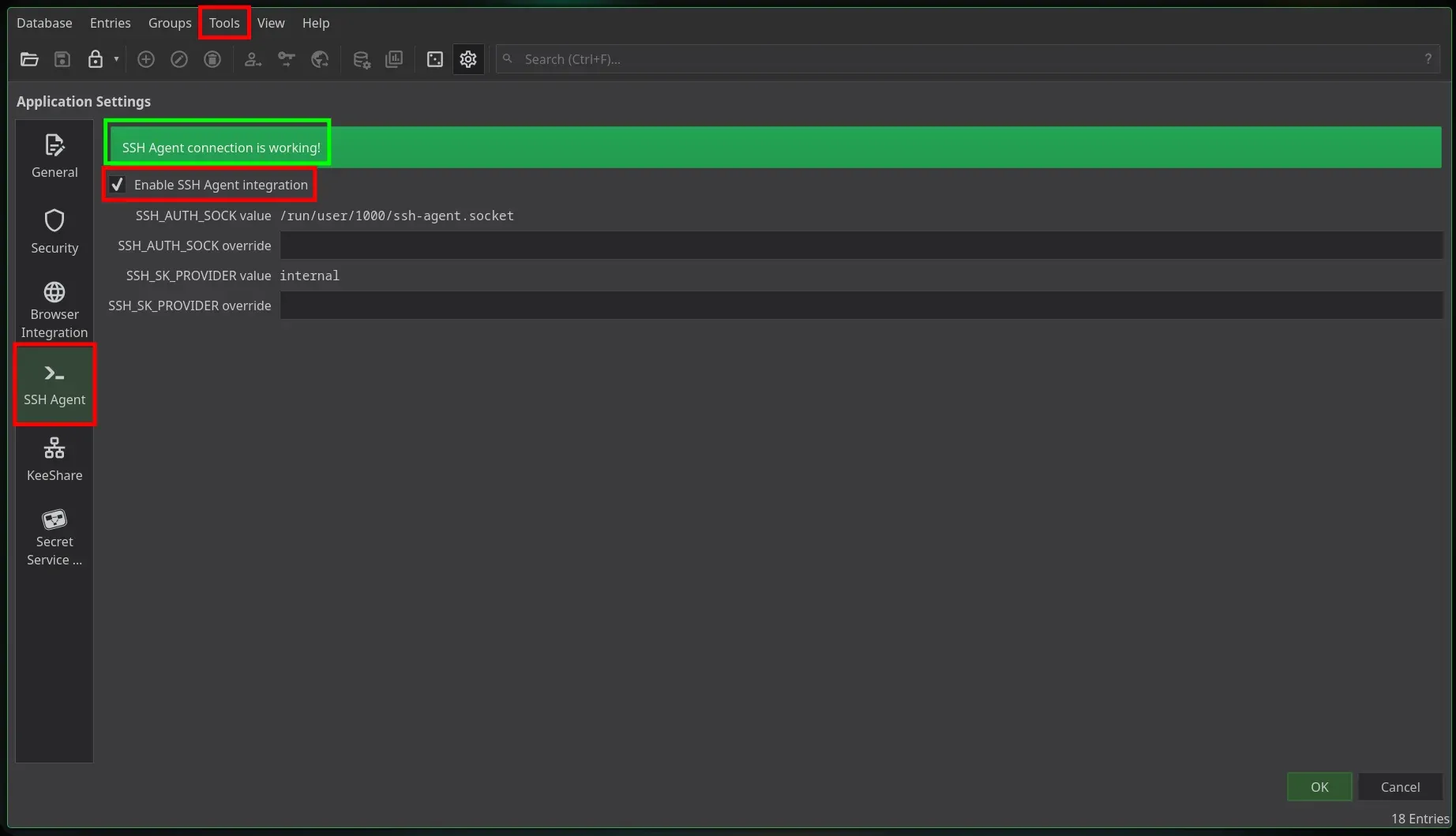
ve -> SSH Agent bağlantısı çalışıyor!
Adım 3: SSH Anahtarını Bir Girişe Ekle
Anahtarı ekleyin.
Title: Anahtarın ne için olduğunu girin (örn. GitHub - Alp veya Prod Server).
Username: KeePassXC giriş ekranında gösterilecek kullanıcı adı. ssh-add -l içinde görünen tanımlayıcı, SSH anahtarının yorumundan gelir ( ssh-keygen -C ile oluşturulurken ayarlanır), bu alandan değil.
Password: SSH anahtarını oluştururken bir şifre belirlediyseniz buraya girin. Anahtar şifresizse bu alanı boş bırakabilirsiniz.
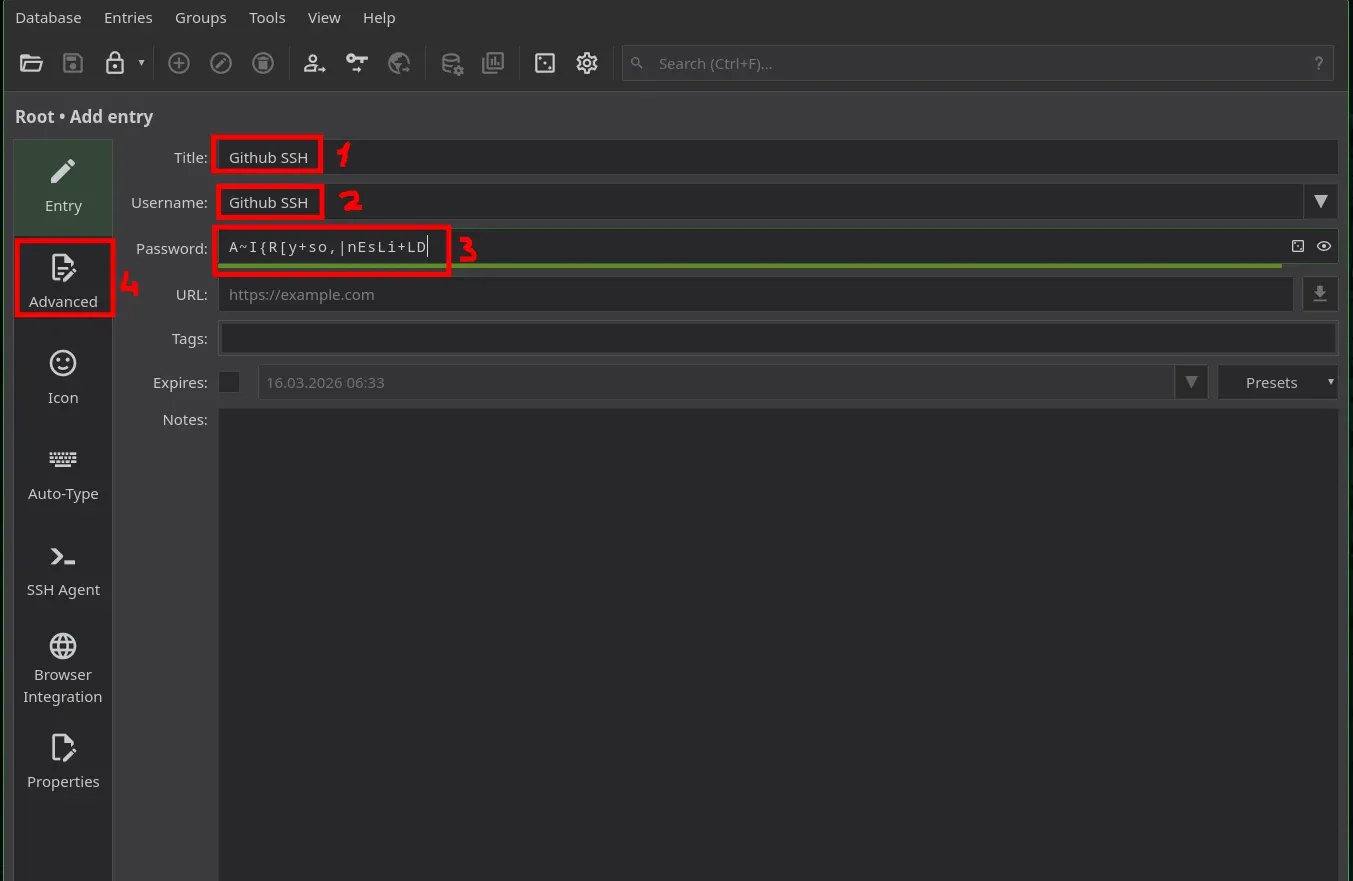
Tamam! Advanced -> Ardından .pub uzantısı olmayan dosyayı ekleyin!
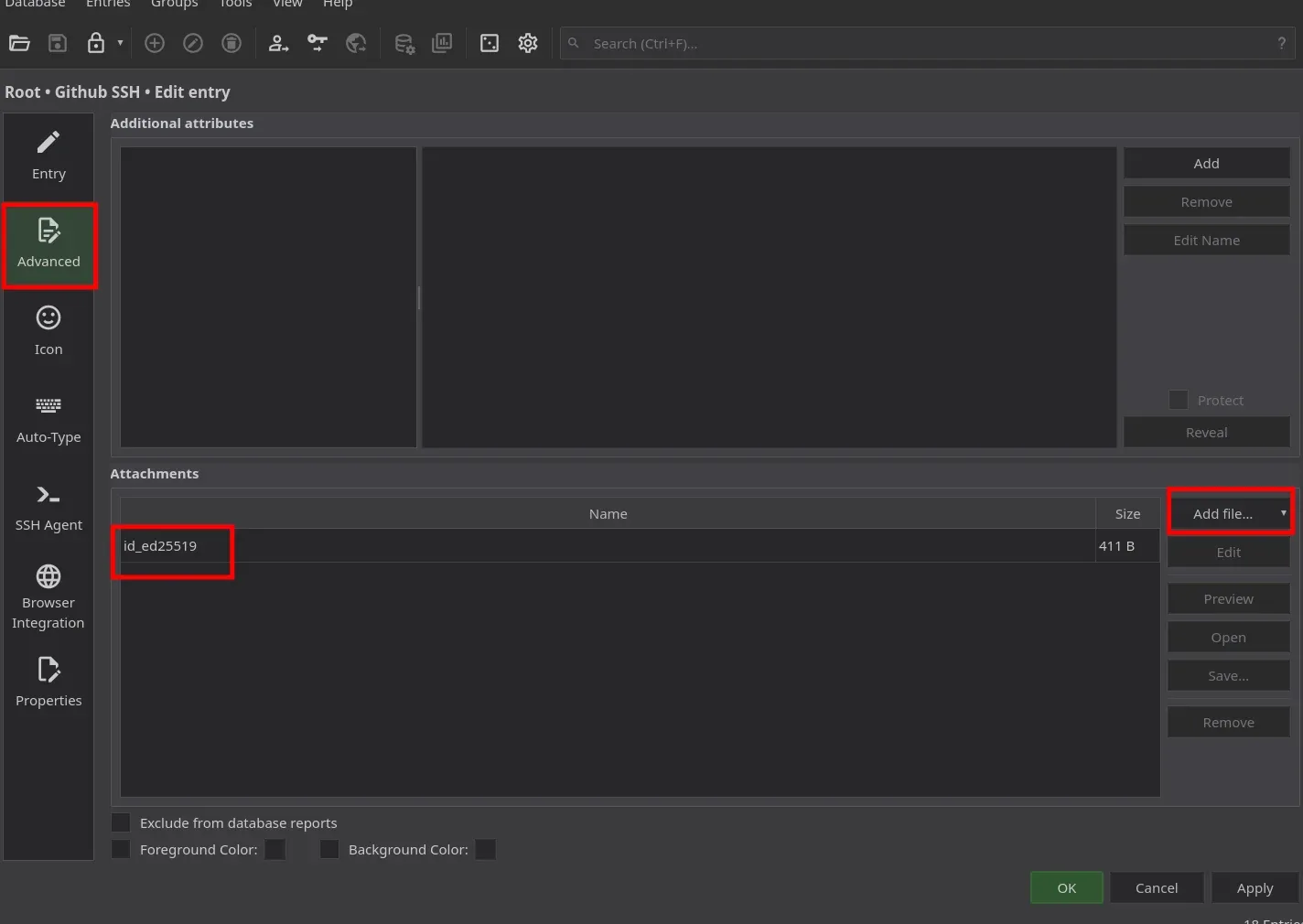
ve SSH Agent sekmesi;
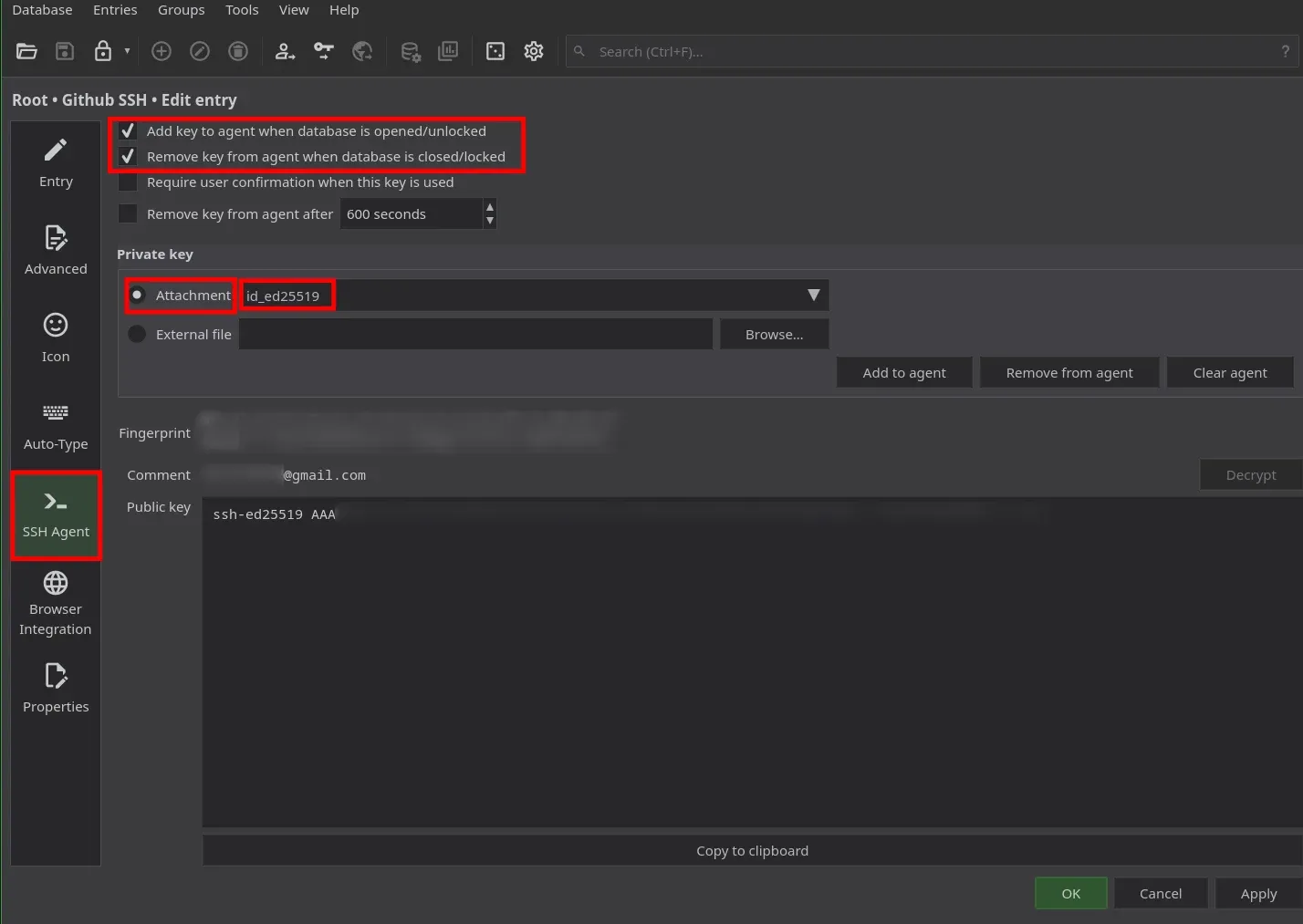
YEP! Şimdi test.
Adım 4: Test
KeePassXC açıkken, şunu çalıştırın:
ssh-add -l
Tekrar deneyin -> Kilitli
ssh-add -l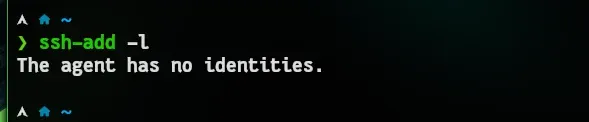
Eğer anahtar doğru yüklenmişse, kimlik doğrulama ssh-add veya manuel anahtar yolları olmadan başarılı olur. KeePassXC’yi kilitleyin veya kapatın → ssh-add -l tekrar çalıştırın → anahtarlar kaybolur. Kilidi açın → anahtarlar tekrar görünür.
System, OK!

Bazı bilgiler güncel olmayabilir